
Cardápio por QR Code: o problema costuma ser o PDF espremido no celular
Cardápio por QR Code afasta cliente? Veja por que o PDF no celular costuma ser o problema e o que um cardápio feito para tela pequena precisa ter.
Publicado em Por MenuWorks
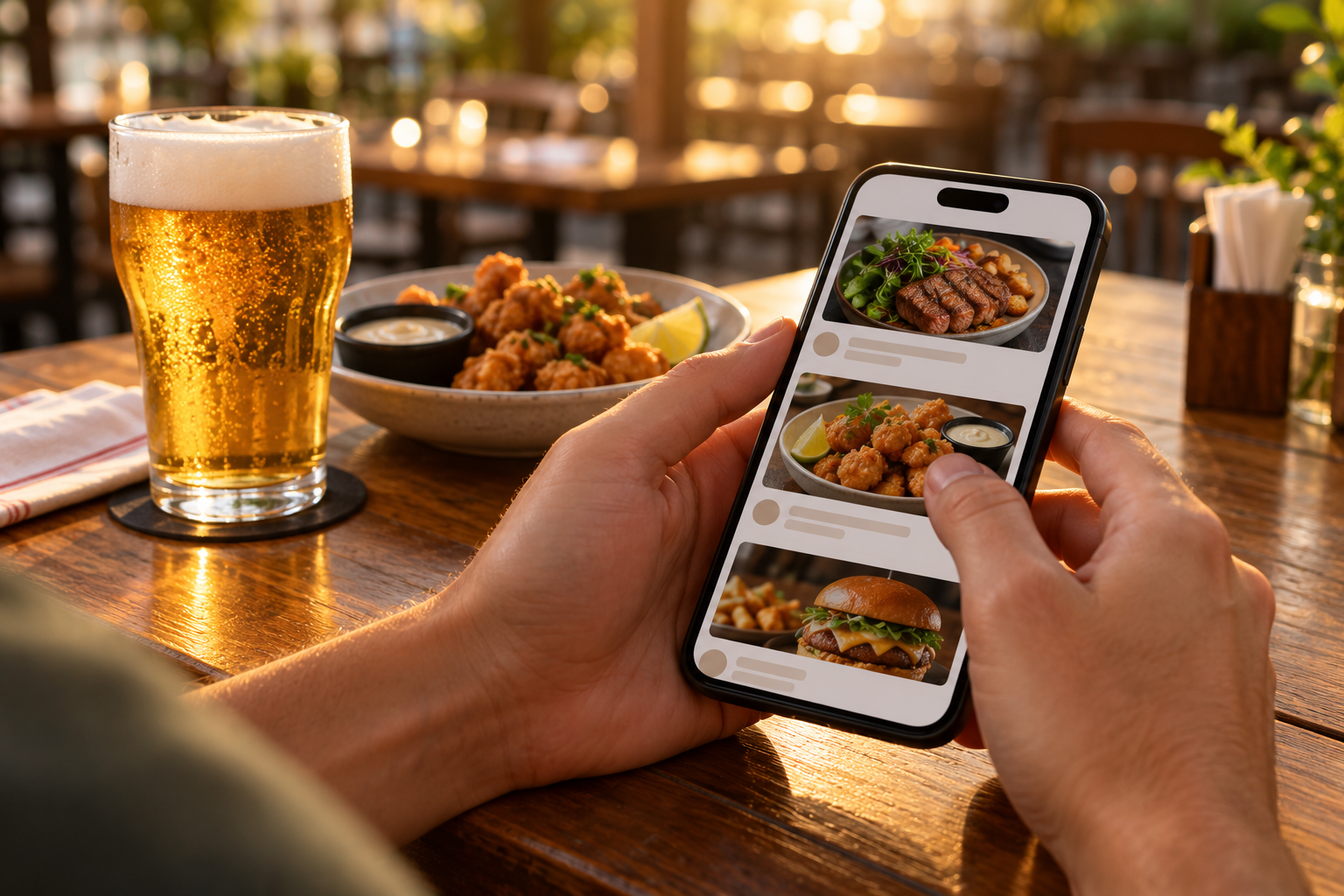
Quando o cliente escaneia o QR Code da mesa, dá zoom, arrasta a tela para o lado e desiste de ler, o problema quase nunca é o QR Code: é o arquivo que ele abriu. Em muita casa, o “cardápio digital” é o mesmo PDF da gráfica, só que espremido numa tela pequena.
Um cardápio feito para o celular tem seis coisas que esse PDF não entrega: categorias, fotos, busca, preço legível, carregamento rápido e nenhum cadastro obrigatório antes de ver os pratos. A seguir, por que o PDF falha, o que checar em cada item e um teste de cinco minutos para fazer com o seu próprio cardápio.
Por que o PDF de impressão falha no celular
Um PDF guarda a página do jeito que foi desenhada para o papel: largura fixa, letra pensada para quem segura a folha a um palmo do rosto. Na tela do celular, o navegador em geral não reorganiza o texto; ele encolhe a página inteira para caber.
A conta abaixo é hipotética, mas a aritmética vale para qualquer cardápio em A4. A folha A4 tem 21 cm de largura. Suponha uma tela de celular com 7 cm de largura. A página cai a um terço do tamanho, e uma letra de 10 pt vira 3,3 pt (10 × 7 ÷ 21). Para ler, o cliente amplia, e a página passa da largura da tela: ele passa a arrastar para os lados a cada linha.
Ler assim cansa, e quem está com fome e com o grupo esperando não insiste. Os outros problemas vêm do mesmo lugar: o arquivo foi preparado para imprimir, então costuma ser pesado; não tem menu para pular das bebidas para as sobremesas; e não tem botão de pedir. O diagrama mostra em que ponto da jornada o cliente trava.
Os seis itens de um cardápio feito para o celular
A tabela compara o que o PDF costuma entregar com o que um cardápio pensado para a tela pequena entrega. Depois dela, o que checar em cada linha.
| Item | PDF de impressão | Cardápio feito para o celular |
|---|---|---|
| Categorias | Páginas em sequência; é preciso rolar tudo | Menu fixo no topo, a um toque de cada seção |
| Fotos | Poucas, ou grandes demais para o celular | Uma por prato, comprimida, carregada conforme o cliente rola |
| Busca | Só a do leitor de PDF, que quase ninguém acha | Campo no topo, pelo nome do prato ou ingrediente |
| Preço | Letra miúda, longe do nome do prato | Ao lado do nome, em tamanho que dispensa zoom |
| Carregamento | O arquivo inteiro baixa antes de mostrar algo | Mostra o topo primeiro e carrega o resto depois |
| Cadastro | Não pede, mas também não deixa pedir | Ver e pedir sem criar conta |
Categorias: o cliente chega ao prato em um toque
Quem decide o que comer raramente lê tudo do começo ao fim. Ele já sabe se quer uma bebida, uma porção ou um prato principal. Deixe as categorias fixas no topo, visíveis enquanto ele rola, com os nomes que o cliente usa no balcão (“Porções”, “Chopes”, “Pratos”) e não nomes de planilha.
Prefira poucos níveis: categoria e item, sem submenu dentro de submenu. Se a casa tiver uma seção de “mais pedidos”, ela só entra se vier dos dados de venda, não do palpite.
Fotos: ajudam a decidir, desde que não pesem
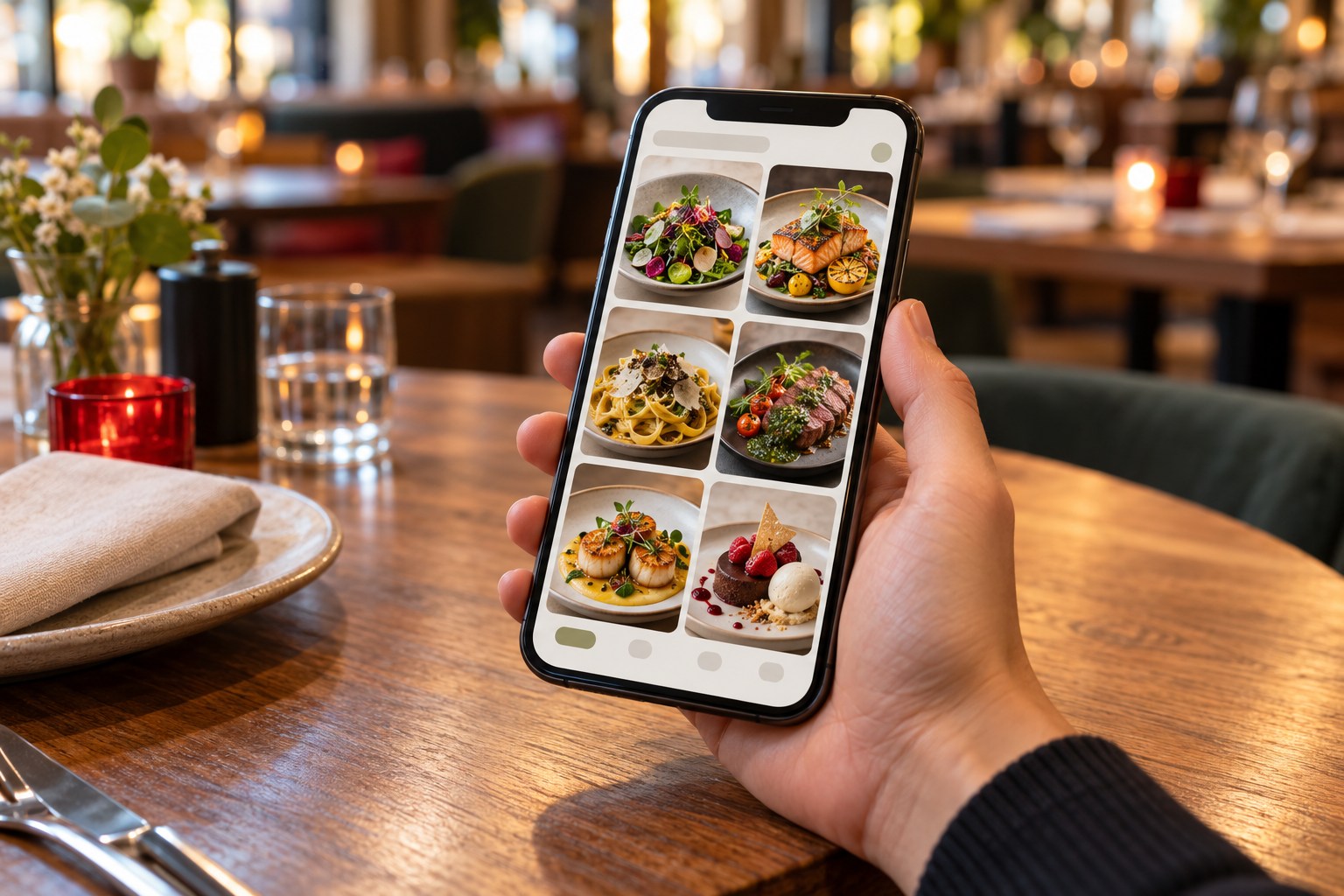
Foto responde à pergunta que o cliente não quer fazer ao garçom: “como esse prato vem?”. Use foto real, do prato como sai da cozinha, sempre com a mesma luz e o mesmo enquadramento, para o cardápio parecer uma coisa só.
Duas regras práticas. Prato sem foto boa fica sem foto, em vez de ganhar imagem de banco que promete outra coisa. E a imagem precisa ser comprimida e carregar sob demanda: foto no tamanho original da câmera, jogada no cardápio, deixa a página lenta.
Busca: quem sabe o que quer não precisa rolar
Um campo no topo, que encontre o prato pelo nome ou pelo ingrediente e ignore acento e maiúscula. Em casa com muitos itens, é a diferença entre pedir em dez segundos e desistir no meio da lista.
Filtro por restrição alimentar (sem glúten, vegetariano) só entra se a cozinha confirmar a informação de cada prato. Informação errada sobre alergia é pior que nenhuma; na dúvida, o cardápio manda o cliente falar com a equipe.
Preço legível: nome e valor lado a lado
O preço tem de estar junto do nome do prato, em letra que se lê sem ampliar, com contraste forte contra o fundo. Mantenha sempre o mesmo formato (R$ com vírgula) e deixe claras as variações, como meia porção e porção inteira, cada uma com o seu valor.
Preço que só aparece dentro de uma foto ou numa página à parte obriga o cliente a procurar, e cliente que procura preço sem achar costuma chamar o garçom, que é justamente o que o cardápio digital deveria poupar.
Carregamento rápido: abrir antes de o cliente desistir
O cardápio será aberto no celular do cliente, muitas vezes com sinal fraco dentro do salão. Por isso ele precisa mostrar o topo e as categorias primeiro e carregar fotos e o resto depois. Teste sempre pela rede do celular, e não pelo wi-fi da casa, que é o cenário mais favorável.
Sem cadastro obrigatório: ver e pedir sem criar conta
Pedir login, e-mail ou telefone antes de mostrar os pratos é pôr uma porta fechada entre o cliente e o que ele veio fazer. Peça só o que o pedido exige, como o número da mesa ou da comanda e um nome para chamar. A Lei Geral de Proteção de Dados tem como princípio a necessidade: limitar a coleta ao mínimo necessário para a finalidade.
Se a casa quer o contato do cliente para divulgar promoção, ofereça depois do pedido e como opção. Nunca como condição para ver o cardápio ou fechar a conta.
O teste de cinco minutos com o seu cardápio atual
Pegue um celular comum, desligue o wi-fi e faça, na ordem:
- Escaneie o QR Code de uma mesa e conte quanto tempo passa até conseguir ler o primeiro prato.
- Procure um prato pelo nome sem rolar a lista inteira.
- Leia três preços sem dar zoom.
- Pule de uma categoria para outra com um toque.
- Tente fazer o pedido, ou chamar o atendimento, sem criar conta.
Cada etapa que exigir zoom, arrastar para o lado ou cadastro é um ponto em que o cliente pode desistir. Se o seu cardápio falhou em dois pontos ou mais, o formato é o problema, não o QR Code.
Próximo passo: trocar o arquivo por um cardápio de verdade
Anote onde o teste travou e leve essa lista para a decisão. Para entender como o cardápio digital muda o salão e como escolher o modelo da sua casa, leia o guia de cardápio digital para bares e restaurantes. Para as dúvidas de operação do pedido pelo celular, veja as perguntas que o dono faz sobre pedido por QR Code. E se a ideia é vender direto, sem comissão de marketplace, o assunto é tratado em “Canal próprio de pedido: vender sem pagar comissão de marketplace”.
Continue por aqui
- Cardápio digital para bares e restaurantes: como funciona, o que muda no salão e como decidir — o guia completo do assunto
- Pedido por QR Code no bar e no restaurante: as perguntas que o dono faz — Cardápio digital com pedidos por QR Code
- Checklist para montar seu delivery próprio sem comissão — Canal próprio de pedido: vender sem pagar comissão de marketplace
- Delivery próprio sem comissão: quanto os 15% do app pesam e como o canal próprio devolve a margem — Canal próprio de pedido: vender sem pagar comissão de marketplace
- MenuWorks — o produto que resolve isto